


MacBookやMacを買い替えたとき、使わなくなった古いMacを「どうやって売ればいいのか」と迷っていませんか。
売り方には、買取業者の宅配・店頭、Appleの下取り、フリマがあり、受け取り方や手間が大きく違います。
本記事では、MacBook・Macを売る方法を、売り方4つの違いから解説します。
あわせて、売る前にやること(バックアップ・「Macを探す」のオフ・初期化・ファームウェアパスワードなど)を、2026年11月9日時点のApple公式サポートをもとにまとめました。Macは、AppleシリコンかIntelかで、初期化の方法が変わります。
- MacBook・Macを売るなら、自宅から送るだけで最短当日集荷・最短即日査定の「PRICE BASE」がおすすめ!
- 宅配買取・店頭買取・下取り・フリマの違いと選び方
- 売る前にやること8つ(Appleシリコン・T2・Intelの初期化の違い)
- 高く売るコツと、PRICE BASEの買取価格例
PRICE BASEは、MacBookやiMac、Mac Studioなどを自宅から送るだけで売れる宅配買取サービスです。
業界最高値水準の買取と、最短当日集荷・最短即日査定に対応しており、査定料と発送料、宅配キットは無料です。
1万円以上の買取で買取金額10%UP(上限1万円)のキャンペーンを実施中です(2026年11月9日時点)。予告なく終了する場合があります。
\ 最短当日集荷&最短即日査定! /
【結論】MacBook・Macを売る方法は4つ!どれがいい?
先に結論です。手間をかけずに現金にしたいなら、自宅から送れる宅配買取がおすすめです。
新しいMacをAppleで買うと決めていて手続きをまとめたい人は下取り、時間をかけて自分で価格を決めたい人はフリマも選択肢になります。
| 売り方 | 受け取り | 手間 | 向いている人 |
|---|---|---|---|
| 宅配買取 | 現金 (銀行振込) | 自宅から送るだけ (来店は不要) | 手間をかけずに 現金にしたい人 |
| 店頭買取 | 現金 (その場で受け取り) | 店舗へ持ち込む (営業時間内) | 今日中に 現金にしたい人 |
| 下取り (Apple Trade In) | 購入代金の値引き Apple Gift Card | 新しいMacなどの 購入時に申し込む | 買い替え先が Appleの人 |
| フリマ・ オークション | 売上金 | 出品・やりとり 梱包・発送を 自分で行う | 時間をかけて 価格を決めたい人 |
宅配買取:自宅から送るだけで現金になる
宅配買取は、申し込み・梱包・発送まで自宅で完結する売り方です。
業者が用意する宅配キットや自分の箱に入れて送れば、店に行く必要がありません。
MacBookのように薄くて傷つきやすい機種も、自宅で梱包して集荷を待つだけです。iMacやMac Studioなど、持ち運びが大変なMacにも向いています。
査定結果に納得できれば、指定の口座に現金が振り込まれます。
流れは、申し込み→梱包→発送→査定→振込の順です。
送る前の準備(バックアップや初期化など)は、自分で済ませておく必要があります。
PRICE BASEの宅配買取の流れは、のちほど紹介します。
店頭買取:持ち込んでその場で現金にする
店頭買取は、Macを店舗に持ち込み、その場で査定を受ける売り方です。
査定に納得すれば、その場で現金を受け取れます。
営業時間内に店へ行く必要があり、近くに店舗がなければ利用できません。
MacBookは、持ち歩くときにキーボード面や天板に傷がつきやすいので、ケースや袋に入れて運びましょう。
iMacやMac Studioなど大きなMacは、持ち込みの手間もかかります。
店舗によって、買取の対象の機種や条件が違うことがあります。持ち込む前に、公式サイトや電話で確認しておくと安心です。
初期化やサインアウトは、持ち込む前に済ませておくと、店頭でのやりとりがスムーズです。
下取り:Appleで新しいMacを買うときに値引きされる
下取りは、新しいApple製品を買うときに、古いMacを引き取ってもらう仕組みです。
AppleのApple Trade Inは、新しいデバイスの購入価格から下取り額が割引されます。Apple Gift Cardで受け取ることもできます。
オンラインの下取りは、新しいデバイスを受け取ってから14日以内に古いデバイスを送り、手続きに約2〜3週間かかります。
どちらの受け取り方も、現金ではありません。
Appleの下取り額とPRICE BASEの買取価格を並べた比較は、MacBook・Macの下取りと買取の違いの記事で紹介しています。
フリマ・オークション:自分で価格を決めて売る
フリマ・オークションは、個人間でMacを売り買いする方法です。
価格を自分で決められますが、買い手が見つかるまでの時間は読めません。
購入希望者への返信、梱包、発送、受け取り後の連絡まで、すべて自分で対応します。
Macは種類が多いので、買い手からチップ・メモリ・SSD・画面サイズ・発売年を聞かれることがあります。
初期化と「Macを探す」のオフが済んでいないと、受け取った人がMacを使えず、トラブルになるおそれがあります。
手間をかけたくない場合は、宅配買取のほうが向いています。
迷ったときの選び方
選ぶ基準は、新しいMacの購入先が決まっているか、現金で受け取りたいか、手間をかけられるかの3つです。
- Appleで買うと決めていて、手続きをまとめたい:下取り
- 現金で受け取りたい・手間を減らしたい:宅配買取
- 今日中に現金が必要:店頭買取
- 時間をかけて売りたい:フリマ・オークション
迷ったときは、自宅から送るだけで現金になる宅配買取が、手間と受け取りやすさのバランスがよい売り方です。
下取りと違って、買取は新しいMacを買う必要がありません。買い替えと関係なく、使っていない古いMacも売れます。
どの売り方を選んでも、売る前の準備はほぼ同じです。次の章で、手順を順番に紹介します。
\ 最短当日集荷&最短即日査定! /
【絶賛買取中】プライスベースのガジェット買取実績
PRICE BASE(プライスベース)ではガジェットの買取を鋭意実施中です!
数万円~数十万円単位などの高額ゲーミングPCやGPU、スマホはもちろん、マウスやキーボード、モニター、スマートウォッチなどガジェットに関するものならなんでも買取を実施しています!
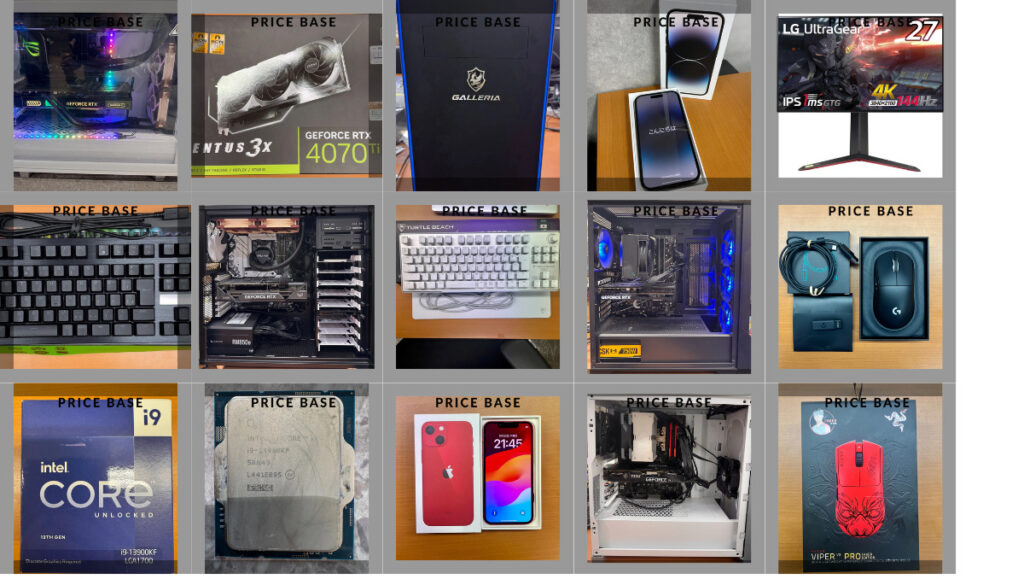
*ほんの一部です
プライスベースは大手宅配買取業者であり、ガジェットの買取も業界TOPクラスで行なっていると自負しており、幸いなことに多くのガジェットファン様からご愛用いただいております。
「MacBookを売りたいけどどうすればいいんだろう…」「初期化の仕方がわからない…」という方は、PRICE BASE(プライスベース)にお任せください!
\ 最短即日査定&3営業日以内の高速振込! /
MacBook・Macを売る前にやること8つ【初期化の手順】
売り方が決まったら、準備を進めます。下取りでも買取でも、売る前の準備はほぼ同じです。
次の8つを、上から順に進めましょう。
- データをバックアップして、移行する
- Macのチップの種類を調べる
- 修理の履歴を確認する
- 「Macを探す」をオフにする
- ファームウェアパスワードを解除する
- Macを初期化する
- 付属品・外観を整える
- 梱包して申し込む
1. データのバックアップと移行
最初に、書類・写真・アプリのデータをバックアップします。
外付けのストレージがあれば、Time MachineでMacをバックアップする(Apple)で、アプリ・写真・メール・書類などを自動でバックアップできます。
Appleは、バックアップ用のストレージに、Macの内蔵ストレージの2倍以上の容量があるものが理想だと案内しています。
新しいMacへの引き継ぎは、移行アシスタントで新しいMacに転送する(Apple)を使います。書類・アプリ・ユーザアカウント・設定などを転送できます。
移行アシスタントを使っても、古いMacの情報は削除されません。
2. Macのチップの種類を調べる
Macは、チップの種類で、初期化の方法が変わります。最初に、自分のMacのタイプを調べます。
画面左上のAppleメニューから「このMacについて」を開きます。「チップ」と出ればAppleシリコン、「プロセッサ」と出ればIntel搭載のMacです。
Intel搭載のMacは、「option」キーを押しながらAppleメニュー→「システム情報」を開き、サイドバーの「コントローラ」または「iBridge」を選びます。「Apple T2チップ」と出れば、T2セキュリティチップ搭載です。
| Macのタイプ | 初期化の方法 | ファームウェア パスワード | NVRAMの リセット |
|---|---|---|---|
| Appleシリコン (M1・M2など) | 「すべての コンテンツと設定を 消去」 | 対象外 | 不要 |
| Intel (T2チップあり) | 同じ (macOS Monterey 12 以降が必要) | 設定していれば 無効にする | 上の方法なら 不要 |
| Intel (T2チップなし) | サインアウト後、 復旧で消去して 再インストール | 設定していれば 無効にする | 最後に リセット |
詳しい条件は、AppleのAppleシリコン搭載のMacコンピュータと、Apple T2セキュリティチップ搭載モデルのMacで確認できます。
3. 修理の履歴を確認する
Appleシリコンで、macOS 26以降を使っているMacは、修理の履歴を確認します。
Macを修理に出したことがある場合、または修理されたかどうかわからない場合は、Appleの修理アシスタントで、未完了の修理がないか確認するよう案内されています。
Appleは、修理で使われた部品が、ほかの人のApple Accountにロックされていることがあると説明しています。詳しくは、Macのアクティベーションロックに載っています。
中古で買ったMacや、修理の記録がわからないMacは、この確認をしておくと安心です。
4. 「Macを探す」をオフにする
「Macを探す」をオフにすると、アクティベーションロックが無効になります。
- Appleメニューから「システム設定」を開く
- サイドバーで自分の名前をクリックし、右側で「iCloud」をクリック
- 「すべて見る」(または「その他のアプリを表示」)をクリック
- 「Macを探す」をクリックして、オフにする(パスワードの入力画面が出たら入力)
アクティベーションロックがかかったままだと、Apple Accountのパスワードがない限り、Macを消去したり、再アクティベートしたりできません。
Macがオフラインのときは、iCloud.com/findにサインインして、Macを選び、「削除」をクリックする方法もあります。
手順の詳細は、AppleのMacのアクティベーションロックで確認できます。
5. ファームウェアパスワードを解除する
IntelのMacは、ファームウェアパスワードを設定していたら、無効にします。
ファームウェアパスワードは、パスワードを知らない人が、macOS復旧や指定した起動ディスク以外から起動できないようにする機能です。Appleは、Intel搭載のMac向けの機能と案内しています。
Appleシリコンのモデルには当てはまらないので、この手順は飛ばせます。
無効にする手順は、macOS復旧から起動し、「ユーティリティ」メニューの「起動セキュリティユーティリティ」(または「ファームウェアパスワードユーティリティ」)を開いて、「ファームウェアパスワードをオフにする」を選び、パスワードを入力します。
T2搭載のMacでは、「すべてのコンテンツと設定を消去」を使うときに、ファームウェアパスワードの入力が必要になります。
パスワードを忘れた場合は、Appleの案内にあるとおり、Apple StoreまたはApple正規サービスプロバイダで修理を予約します。詳しくは、Macでファームウェアパスワードを設定するをご覧ください。
6. Macを初期化する
チップの種類がわかったら、タイプに合った方法で、Macを工場出荷時の状態に戻します。
Appleシリコン・T2:消去機能を使う
macOS Monterey 12以降の、AppleシリコンまたはT2搭載のMacは、「すべてのコンテンツと設定を消去」が使えます。Appleは、この機能を使えるなら、ほかの手順は不要と案内しています。
- Appleメニューから「システム設定」→「一般」→「転送またはリセット」を開く
- 「すべてのコンテンツと設定を消去」をクリック
- Macのログインパスワードと、Apple Accountのパスワードを入力
- 「すべてのコンテンツと設定を消去」ボタンをクリック
途中で、Apple AccountやiCloudに再度サインインするよう促されることがあります。Appleは、そのメッセージは無視して消去を進めるよう案内しています。
消去が終わると、Macが再起動して、設定アシスタントが表示されます。売るときは、設定を進めずに、電源ボタンを長押しして電源を切ります。
T2なしのIntel:復旧から消去する
「すべてのコンテンツと設定を消去」が使えないMacは、サインアウトしてから、macOS復旧で消去します。
- iTunesの認証を解除(macOS Catalina 10.15以降は省略可)
- iCloudからサインアウト
- 「メッセージ」の設定でiMessageからサインアウト
- macOS復旧から起動し、ディスクユーティリティでMacを消去
- macOS復旧からmacOSを再インストール
- 再インストール後の設定アシスタントは進めず、「command + Q」でシステム終了
- 最後にNVRAMをリセット(Macをシステム終了し、電源を入れてすぐ「option」「command」「P」「R」を約20秒押し続ける)
macOS復旧の起動方法は、IntelのMacなら、電源を入れてすぐ「command + R」を長押しします。Appleシリコンのモデルは、電源ボタンを長押しして「オプション」を選びます(macOS復旧から起動する方法)。
NVRAMのリセットは、AppleがIntelのMacを手放す前の最後のステップとして推奨している作業です(MacでNVRAMをリセットする)。
7. 付属品・外観を整える
付属品や元箱は、査定の確認項目になることがあります。
PRICE BASEの買取価格は、商品の状態や付属品の有無などを見て決まります。
電源アダプタと充電ケーブル、元箱が残っていれば、一緒に出しましょう。
キーボードや画面は、柔らかい布でホコリや皮脂汚れをふき取っておきます。
ケースやキーボードカバー、画面保護フィルムは、外してから送るのがおすすめです。
電源が入るか、画面・キーボード・トラックパッド・ポートが動くかも、ひと通り確認しておきます。
8. 梱包して申し込む
準備が整ったら、梱包して申し込みます。PRICE BASEなら、申し込みから振込までが4ステップです。
- フォームから無料査定を申し込む
- 宅配キットまたはダンボールに梱包して送る
- 専門のスタッフが1台ずつ査定する
- 結果に納得できれば、指定の口座に振り込まれる
申し込みのとき、無料の宅配キットか、自分の箱かを選べます。
発送は、自宅への集荷のほか、ヤマト運輸の営業所やファミリーマート・PUDOステーションへの持ち込みも選べます。
本体は、緩衝材で包み、箱の中で動かないように詰めましょう。
\ 最短当日集荷&最短即日査定! /
売る前後で忘れやすいこと
8つの手順のほかにも、AppleCare・Bluetoothアクセサリ・Windowsのパーティションを忘れがちです。
該当するものだけ、確認しておきましょう。
AppleCareプランの扱い
MacにAppleCareプランが付いているなら、解約するか、新しい持ち主に移行するかを選べます。
AppleCareプランに加入しているMacは、プランを解約するか、新しい所有者に移行できるとAppleが案内しています。
Bluetoothアクセサリのペアリング
キーボードやマウスなどを使っているなら、Bluetoothのペアリングを解除するかどうかを決めます。
同じアクセサリを使い続けて、Macの近くに置く場合は、Macに誤って入力されないよう、ペアリングを解除できるとAppleが案内しています。
キーボードとマウスが1つずつしかない場合は、解除すると、初期化の操作ができなくなります。USBのキーボードとマウスを用意してから解除しましょう。
アクセサリの名前に自分の名前などが入っている場合は、名前の変更もできます。
Windowsを入れているIntel Mac
Boot Campを使ってWindowsを入れているIntelのMacは、Windowsとパーティションを削除します。
「すべてのコンテンツと設定を消去」の前に、ほかのボリュームを消去する必要があるというメッセージが出たら、Boot CampでWindowsをインストールしている可能性があるとAppleが案内しています。
その場合は、Boot Campを使って、Windowsとそのパーティションを削除します。
新しいMacで、引き継ぎが済んでいるか確認する
初期化すると元に戻せないので、新しいMacで、必要なデータとアプリが使えることを、先に確かめておきます。
書類・写真に加えて、二段階認証のアプリや、仕事用のソフトのライセンスも確認します。
アプリごとの引き継ぎ方法は、各アプリの公式の案内で確認しましょう。
すべての確認が終わってから、古いMacの初期化に進みます。
宅配買取で売るなら最短当日集荷・最短即日査定のPRICE BASE
宅配買取の窓口として、PRICE BASEをおすすめします。
MacBookもiMacも、自宅から送るだけで売れます。
PRICE BASEのMacBook買取の特徴
PRICE BASEは、業界最高値水準の買取と、最短当日集荷・最短即日査定で、Macを現金にできる宅配買取サービスです。
査定料・発送料・宅配キットが無料で、全国から申し込めます。
業界に精通した専門の鑑定士が、1台ずつ査定します。
MacBook Pro・MacBook Air・iMac・Mac Studioが買取の対象で、Mac miniはMac mini・Mac Studioの買取ページから申し込めます。
| 宅配買取 | ◯ |
| 無料宅配キット | あり |
| 査定料・発送料 | どちらも無料 |
| 対象 | MacBook Pro・MacBook Air・iMac・Mac Studio・周辺機器 |
| 査定期間* | 最短即日! |
| 振込期間** | 3営業日以内の高速振込 |
| 営業時間 | 10:00~19:00(定休日:土・日・祝) |
| 特徴的なサービス | ・最短当日集荷に対応 ・査定料・発送料・宅配キットが無料 ・機種・構成ごとの買取価格を公開 |
混雑度合いなどに応じて査定期間の変動はあります。
**査定結果合意後から3営業日以内。
\ 最短即日査定&3営業日以内の高速振込! /
PRICE BASEの評判・口コミ
最新のMacBookを買い替えるために売却しました。市場価値をしっかり反映した査定で、納得のいく価格を提示してもらえました。梱包材が無料で送られてきたので、手間もかからず助かりました。査定から振込までがスムーズだったので、次回も利用したいです。
※掲載の声はイメージです
買取業者を選ぶときの4つのポイント
宅配買取の業者は、対応機種・集荷と査定のスピード・価格の目安・無料で使えるかで選びます。
- 対応機種:自分のMacが、買取の対象になっているか
- 集荷と査定のスピード:集荷の依頼から、査定結果がわかるまでの早さ
- 価格の目安:チップ・メモリ・SSDごとの買取価格が、事前にわかるか
- 査定料・宅配キット:無料で使えるか
PRICE BASEは、最新のMacから古いMacまで査定の対象で、最短当日集荷・最短即日査定に対応しています。査定料・発送料・宅配キットも無料です。
買取業者の詳しい紹介は、次の記事にまとめています。
MacBook・Macを高く売るコツ
同じMacでも、構成、状態と付属品、売るタイミングで買取価格は変わります。
チップ・メモリ・SSD・画面サイズを確認して出す
Macの買取価格は、チップ・メモリ・SSDの容量・画面サイズで変わります。
構成は、Appleメニューの「このMacについて」で調べられます。チップ、メモリ、シリアル番号が表示されます。
モデル名は、「システム情報」の機種IDやモデル番号でも確認できます(Macのモデル名とシリアル番号を調べる)。
PRICE BASEの価格表は、構成ごとに買取価格を公開しています。申し込む前に、MacBook Airの買取価格表やMacBook Proの買取価格表で目安を確認しておきましょう。
Mac miniやMac Studioなどの価格は、Mac mini・Mac Studioの買取ページで確認できます。
状態と付属品を整えてから出す
買取価格は、外装の傷・汚れ、動作状況、付属品の有無などを見て決まります。
電源アダプタ・ケーブル・元箱があれば、一緒に出すと査定の確認がスムーズです。
キーボードや画面の汚れは、ふき取っておきます。
ケースやカバー類は外して、本体だけの状態にします。
初期化と「Macを探す」のオフが済んでいることも、査定をスムーズに進めるポイントです。PRICE BASEも、査定に出すときはMacBookを初期化するよう案内しています。
早めに売って、まとめて出す
買取価格は、査定時点の相場と在庫状況によって変わります。
使わなくなったMacは、早めに査定に出すのがおすすめです。
機種が古くなるほど、買取価格は下がりやすくなります。
古いMacのほかに、キーボードやマウスなどの周辺機器もあれば、まとめて査定に出すと、送る手間を1回で済ませられます。
「買取金額10%UP」のキャンペーンは、買取金額が大きいほどアップ額も増えます(2026年11月9日時点。上限1万円。予告なく終了する場合があります)。
\ 最短当日集荷&最短即日査定! /
PRICE BASEのMac買取価格例3選!
PRICE BASEでのMacの買取価格の例を紹介します(2026年11月9日時点)。
チップ・メモリ・SSDごとの買取価格が公開されているので、売る前に金額の目安がわかります。
MacBook Air 13インチ M4 16GB/256GB

| カラー | スターライト |
| PRICE BASEの 買取価格 | 138,000円 |
MacBook Pro 14インチ M4 16GB/1TB

| カラー | シルバー |
| PRICE BASEの 買取価格 | 183,500円 |
Mac mini M4 16GB/256GB

| カラー | シルバー |
| PRICE BASEの 買取価格 | 87,000円 |
※2026年11月9日時点のPRICE BASEの買取価格です。傷や欠品のない状態での価格で、実際の買取価格は状態や付属品、査定時の相場によって変わります。構成ごとの価格は、MacBook Airの買取価格表・MacBook Proの買取価格表・Mac miniの買取価格表で確認できます。
\ 最短当日集荷&最短即日査定! /
MacBook・Macを売ることに関するよくある質問
MacBook・Macを売ることに関して、よくある質問を紹介します。
MacBook・Macを売るなら、どの方法がいいですか?
手間をかけずに現金にしたいなら、自宅から送れる宅配買取がおすすめです。新しいMacをAppleで買うなら、下取りも選べます。
PRICE BASEなら、最短当日集荷・最短即日査定で、査定料と発送料は無料です。
MacBook・Macを売る前にやることは何ですか?
バックアップ、チップの種類の確認、修理の履歴の確認、「Macを探す」のオフ、ファームウェアパスワードの解除、初期化、付属品の用意の順に進めます。
手順は、本記事の「MacBook・Macを売る前にやること8つ」で紹介しています。
「Macを探す」がオンのままでも売れますか?
売る前に、「Macを探す」をオフにします。オンのままだと、アクティベーションロックがかかったままで、Apple Accountのパスワードがないと、Macを消去したり再アクティベートしたりできません。
Macがオフラインのときは、iCloud.com/findにサインインして、Macを削除すればアクティベーションロックを無効にできるとAppleが案内しています。買取に申し込んだあとで気づいた場合は、買取業者に連絡して相談しましょう。
AppleシリコンとIntelで、初期化の方法は違いますか?
macOS Monterey 12以降のAppleシリコン・T2搭載Macは、「すべてのコンテンツと設定を消去」で初期化できます。
T2なしのIntel Macは、サインアウトしてから、macOS復旧でディスクを消去して、macOSを再インストールします。最後にNVRAMをリセットします。
ファームウェアパスワードは、売る前に解除しますか?
IntelのMacで設定している場合は、無効にします。ファームウェアパスワードは、Intel搭載のMac向けの機能で、Appleシリコンのモデルは対象外です。
パスワードを忘れた場合は、Apple StoreまたはApple正規サービスプロバイダに相談します。
下取りと買取の違いは何ですか?
下取りは、新しいApple製品の購入とあわせて申し込み、受け取りは値引きやApple Gift Cardです。買取は、購入しなくても売れて、受け取りは現金です。
金額の比較は、MacBook・Macの下取りと買取の違いの記事で紹介しています。
MacBook・Macを売る方法のまとめ
MacBook・Macの売り方は、宅配買取・店頭買取・下取り・フリマの4つです。
手間をかけずに現金にしたいなら、自宅から送れる宅配買取が向いています。
売る前は、バックアップ、チップの種類の確認、「Macを探す」のオフ、ファームウェアパスワードの解除、初期化、付属品の順に準備します。
PRICE BASEなら、業界最高値水準の買取で、最短当日集荷・最短即日査定、査定料・発送料は無料です。さらに、1万円以上の買取で買取金額10%UP(上限1万円)のキャンペーンも実施中です(2026年11月9日時点。予告なく終了する場合があります)。Macの売却を考えている方は、ぜひお試しください!
\ 最短当日集荷&最短即日査定! /
MacBookの買取業者は、次の記事も参考にしてください。
Appleの下取りと比べたい方はMacBook・Macの下取りと買取の違いの記事、画面が割れたMacや起動しないMacを売りたい方は画面割れ・起動しないMacの売り方の記事もあわせてご覧ください。
iPadを売る場合は、iPadを売る方法の記事も参考になります。iPhoneは、スマホ・iPhoneを売る方法の記事で紹介しています。