使わなくなったパソコンを売る前に、「データはどうやって消せばいいの?」「初期化だけで大丈夫?」と不安になっていませんか。
パソコンには、写真や書類のほか、ブラウザに保存したパスワードやメールなど、たくさんの個人情報が入っています。売る前に、バックアップ → アカウントの整理 → 初期化(データの消去)の順で進めるのが基本です。
本記事では、パソコンを売る前のデータ消去・初期化のやり方を、Windows 11・Windows 10・Macに分けて、操作の道順つきで解説します。2026年11月10日時点のMicrosoft・Appleなどの公式サポートをもとにまとめました。
- パソコンを売るなら、PRICE BASEの宅配買取が、最短当日集荷・最短即日査定で、業界最高値水準の買取!
- 売る前にやること7つと、順番の理由
- Windows 11・10・Macの初期化とデータ消去の手順
- BitLocker回復キー・Microsoftアカウント・Officeの扱い
PRICE BASEは、ノートパソコンやデスクトップパソコンを、自宅から送るだけで売れる宅配買取サービスです。
最短当日集荷・最短即日査定に対応しており、査定料・発送料・宅配キットは無料です。

\ 最短当日集荷&最短即日査定! /
パソコンを売る前にやること7つ【早見表】
先に結論です。売る前は、バックアップから始めて、初期化は最後の方に行うのが基本です。
初期化したあとは、データを元に戻せません。次の順番で進めましょう。
| 順番 | やること | 主な操作 |
|---|---|---|
| 1 | データの バックアップ | 写真・書類・メールなどを 外付けストレージ やクラウドへ |
| 2 | アカウントと ライセンスの整理 | Microsoft 365などから サインアウト |
| 3 | 暗号化の 回復キーの確認 | 別の端末で Microsoftアカウントに サインイン |
| 4 | パスワードの 解除 | BIOS(UEFI)の パスワードを解除 |
| 5 | 初期化と データの消去 | 設定→システム→回復→ PCのリセット→ すべて削除する |
| 6 | Microsoftアカウントから PCを削除 | アカウントの デバイス一覧から削除 |
| 7 | 付属品をそろえて 申し込む | 充電器・元箱を用意 本体の汚れをふく |
PRICE BASEも、必要なデータをバックアップし、ログインパスワードやBIOSパスワードを解除したうえで初期化して送るように案内しています。Macは、アクティベーションロックの解除も案内されています。
売り方そのものの違いはパソコンを売る方法・売るならどこがいい?の記事で、古いパソコンの条件は古いパソコンの買取の記事で紹介しています。
\ 最短当日集荷&最短即日査定! /
【絶賛買取中】プライスベースのガジェット買取実績
PRICE BASE(プライスベース)ではガジェットの買取を鋭意実施中です!
数万円~数十万円単位などの高額ゲーミングPCやGPU、スマホはもちろん、マウスやキーボード、モニター、スマートウォッチなどガジェットに関するものならなんでも買取を実施しています!

*ほんの一部です
プライスベースは大手宅配買取業者であり、ガジェットの買取も業界TOPクラスで行なっていると自負しており、幸いなことに多くのガジェットファン様からご愛用いただいております。
「パソコンを売りたいけど、データの消し方が不安…」「ノートパソコンもデスクトップも、まとめて査定してもらいたい…」という方は、PRICE BASE(プライスベース)にお任せください!
\ 最短即日査定&3営業日以内の高速振込! /
データ消去・初期化を含む準備7つを解説
ここからは、7つの手順を、操作の道順つきで順番に紹介します。
手順は、Microsoftの公式サポート「PCを初期状態に戻す」「Xbox または Windows PC をリサイクル、売却、または譲渡する前に」と、Macを消去する(Apple)などを2026年11月10日時点に確認してまとめています。
1. データのバックアップ
最初に、残したいデータを、パソコンの外に移します。
Microsoftの公式サポートも、パソコンを初期状態に戻す前に、重要なファイルのバックアップをとるよう案内しています。
外付けのHDD・SSDやUSBメモリ、クラウドストレージが使えます。
見落としやすいのが、次のようなデータです。
- ブラウザに保存したパスワードやブックマーク
- メールソフトに保存したメール
- ゲームのセーブデータ
- ライセンス認証が必要なソフトのシリアルキー
見落としやすいデータの例は、NEC LAVIE公式サイトの解説でも挙げられています。
Macは、Time Machineでバックアップを取れます。
2. アカウントとライセンスの整理
サインインしたままのサービスは、先にサインアウトします。
パソコンの中のアプリは、初期化で消えます。ただし、サービス側には、このパソコンのインストールや登録の情報が残る場合があります。
代表的なのが、Microsoft 365です。Microsoftの公式サポートでは、次の手順でインストールを非アクティブにできると案内しています。
- 別の端末などから、Microsoftアカウントの「インストール」ページを開く
- 「デバイス」で、売るパソコンの横にある「Officeからサインアウト」を選ぶ
サインアウトしたことをOfficeが検出するまで、最大72時間かかる場合があります。売る日が近いなら、早めに済ませましょう。
なお、Office Home & Businessなどの買い切り版は、非アクティブにする方法がないと案内されています(Officeのインストールを非アクティブにする)。
3. 暗号化の回復キーの確認
パソコンが暗号化されている場合は、初期化の途中で回復キーを求められることがあります。
Microsoftの公式サポートは、デバイスが暗号化されているなら、初期化の前にBitLocker回復キーがあることを確認するよう案内しています。
回復キーは48桁の数字です。Microsoftアカウントに保存されている場合は、別の端末のブラウザで確認できます。
- 別の端末で、Microsoftの回復キーのページ(aka.ms/myrecoverykey)を開く
- Microsoftアカウントでサインインする
- パソコンの画面に出るキーIDの最初の8桁と同じ回復キーを探す
手順の詳細は、MicrosoftのBitLocker回復キーを見つけるで確認できます。dynabookも、dynabookサポートの案内で、パソコンを初期状態に戻すときなどに回復キーの入力を求められることがあると説明しています。
4. パスワードの解除
BIOS(UEFI)のパスワードを設定している場合は、初期化の前に解除します。
PRICE BASEも、ログインパスワードとBIOSパスワードを解除したうえで、初期化して送るよう案内しています。
Windowsのサインインのパスワードやアカウントは、「すべて削除する」で初期化すると、アカウントごと消えます。
一方、BIOS(UEFI)の設定画面で決めたパスワードは、Windowsの初期化とは別の設定なので、設定画面で解除します。操作はメーカーや機種ごとに異なるので、取扱説明書やメーカーのサポートページで確認しましょう。
Macは、「探す」とアクティベーションロックの関連付けも、解除しておきます。次の「5. 初期化」の消去アシスタントが、まとめて行います。
5. 初期化とデータの消去
売るパソコンは、「すべて削除する」で初期化し、データの消去もオンにします。
ファイルをごみ箱に入れて空にするだけでは、データはストレージに残っています。OSの初期化機能を使いましょう。
Windows 11の初期化の手順
- ノートパソコンは、ACアダプターをつなぐ
- 外付けのストレージやUSBメモリ、周辺機器は、取り外す
- 「設定」→「システム」→「回復」を開く
- 「回復オプション」の「PCのリセット」を選ぶ
- 「すべて削除する」を選ぶ
- 再インストールの方法(クラウドからダウンロード/ローカル再インストール)を選ぶ
- 「追加の設定」(または「設定の変更」)の画面で、「データの消去」をオンにする
- 内容を確認して、「リセット」を選ぶ
Microsoftの公式サポートによると、「すべて削除する」は、PCを譲渡または売却するときに向いています。「データの消去」は、PCの寄付・リサイクル・販売を予定している場合に使うオプションです。時間はかかりますが、削除したファイルを他の人が回復しにくくなります。
富士通FMVも、このオプションを「ドライブを完全にクリーンアップする」という名前で案内しており、パソコンを譲渡するなど完全にデータを削除したいときに使うこと、完了まで数時間かかることを説明しています(富士通FMVサポートの案内)。
機種によっては、再インストールの方法を選ぶ画面が出ないことがあります。画面が違う場合は、メーカーのサポートページの手順に従ってください。
Windows 10の初期化の手順
Windows 10は、「スタート」→「設定」→「更新とセキュリティ」→「回復」を開きます。
- 「このPCを初期状態に戻す」の「開始する」を選ぶ
- 「すべて削除する」を選ぶ
- 再インストールの方法を選ぶ
- 「設定の変更」から、「データの消去」をオンにする
- 内容を確認して、「リセット」を選ぶ
以降の注意点は、Windows 11と同じです。電源につなぎ、途中で止めないようにします。
Macの初期化の手順
Apple siliconまたはApple T2セキュリティチップ搭載のIntel Macで、macOS 12以降の場合は、消去アシスタントで初期化できます。
- 「システム設定」→「一般」を開く
- 「転送またはリセット」を選ぶ
- 「すべてのコンテンツと設定を消去」を選ぶ
- 管理者の情報を入力して、画面の指示に従う
Appleの公式サポートによると、消去アシスタントは、iCloudなどのサービスからのサインアウトと、「探す」・アクティベーションロックのオフ、すべてのユーザアカウントとデータの消去を行います。
消去が終わると、「こんにちは」の画面が出ます。
それ以外のMacや、チップごとの違いは、MacBook・Macを売る方法の記事で詳しく解説しています。
6. Microsoftアカウントから削除
初期化が終わったら、売ったパソコンを、Microsoftアカウントのデバイス一覧から外します。
Microsoftの公式サポートは、PCをリセットしたあとに、Microsoftアカウントからデバイスを削除するよう案内しています。
- 別の端末で、Microsoftアカウントのデバイスのページ(account.microsoft.com/devices)にサインインする
- 売るパソコンを見つけて、「詳細を表示する」を選ぶ
- デバイス名の下の「その他のアクション」から「削除」を選び、確認して削除する
- 同じページで、「リンク解除」も行う
リセットが終わったパソコンでは、自分のアカウントでサインインし直さないようにします。初期設定の画面で止めて、電源を切っておきましょう。
7. 付属品をそろえて申し込む
最後に、査定で確認される項目を整えて、申し込みます。
PRICE BASEでは、専門スタッフが型番・構成・外装・動作状況を確認して査定します。
ノートパソコンは、動作確認に必要な純正または対応の充電器を、本体と一緒に送るよう案内されています。
ほかに、元箱や取扱説明書が残っていれば、あわせて用意しましょう。
本体の画面やキーボードの汚れは、柔らかい布でふき取っておきます。
PRICE BASEなら、申し込みから振込までが3ステップです。
- Webから無料査定に申し込む
- 初期化したパソコンを、付属品と一緒に梱包して送る
- 専門スタッフが査定し、結果に納得できれば、指定の口座に振り込まれる
集荷のほか、ヤマト運輸の営業所やファミリーマートなどへ持ち込んで送る方法も選べます。
自宅から送る宅配買取と出張買取の違いは、パソコンの宅配買取・出張買取の記事で比べています。
\ 最短当日集荷&最短即日査定! /
データ消去・初期化で迷いやすいこと
手順の途中のよくある疑問をまとめました。
ファイルを削除するだけでは足りない?
ファイルの削除や、ごみ箱を空にするだけでは、足りません。
NEC LAVIE公式サイトの解説では、ファイルの削除だけでは、ストレージ上のデータが残ったままになると説明されています。初期化を行ったあとでも、復元ソフトで戻せる場合があるとして、売却・譲渡の前にはデータ消去も行うよう案内されています。
Windowsなら、初期化のときに「データの消去」をオンにするのが、手軽な方法です。
初期化にはどのくらいかかる?
数十分から数時間かかります。
機種やスペックによって変わります。「データの消去」をオンにすると、さらに時間がかかります。
ノートパソコンは電源につなぎ、時間に余裕のある日に行いましょう。
回復キーがわからないとき
先に、Microsoftアカウントで回復キーを探します。
職場や学校のアカウントでサインインしたことがあるパソコンは、そのアカウントに回復キーが保存されていることがあります。
見つからないときは、初期化の前に、メーカーのサポートに相談しましょう。
データ消去の機能で足りる?
一般の利用なら、「すべて削除する」と「データの消去」が基本です。
Microsoftの公式サポートは、この機能は一般向けで、政府や業界のデータ消去の基準を満たしたものではないと案内しています。
より念を入れたい場合は、パソコンメーカーが提供するデータ消去ツールや、専用のソフトを使う方法もあります。メーカーのサポートページで、お使いの機種に対応したツールがあるか確かめましょう。
パソコンを売るなら最短当日集荷・最短即日査定のPRICE BASE
準備が終わったパソコンは、PRICE BASEの宅配買取で売れます。
自宅から送るだけで、店に持ち込む必要はありません。
PRICE BASEのパソコン買取の特徴
PRICE BASEは、最短当日集荷・最短即日査定、業界最高値水準の買取で、パソコンを現金にできる宅配買取サービスです。
査定料・発送料・宅配キットは無料で、全国から申し込めます。
専門スタッフが、メーカー・型番に加えて、CPU・メモリ・ストレージの構成まで確認して査定します。
| 宅配買取 | ◯ |
| 無料宅配キット | あり |
| 査定料・発送料 | どちらも無料 |
| 対象 | ノートPC・デスクトップPC・Macなど |
| 査定期間* | 最短即日! |
| 振込期間** | 3営業日以内の高速振込 |
| 特徴的なサービス | ・最短当日集荷に対応 ・査定料・発送料・宅配キットが無料 ・CPU・メモリなどの構成まで確認して査定 |
混雑度合いなどに応じて査定期間の変動はあります。
**査定結果合意後から3営業日以内。
さらに、1万円以上の買取で買取金額10%UP(上限1万円)のキャンペーンを実施中です(2026年11月10日時点)。予告なく終了する場合があります。
\ 最短即日査定&3営業日以内の高速振込! /
PRICE BASEの評判・口コミ
最新のPCを買い替えるために売却しました。市場価値をしっかり反映した査定で、納得のいく価格を提示してもらえました。梱包材が無料で送られてきたので、手間もかからず助かりました。査定から振込までがスムーズだったので、次回も利用したいです。
※掲載の声はイメージです
パソコンの買取業者の比較は、次の記事にまとめています。

機種のタイプが決まっている方は、ノートパソコン・デスクトップパソコンの買取記事もご覧ください。
買い替えで、下取りと買取のどちらにするか迷っている方は、パソコンの下取りと買取の違いの記事を参考にしてください。
パソコンを高く売るための準備のコツ
同じ機種でも、付属品と外装の状態、売るタイミングで買取価格は変わります。
付属品をそろえて、きれいにして出す
買取価格は、型番・構成、外装、動作状況、付属品の有無などを見て決まります。
充電器や元箱があれば、一緒に出しましょう。
画面やキーボードの汚れは、ふき取っておきます。
型番と構成を控えて、早めに売る
「設定」→「システム」→「バージョン情報」で、CPU・メモリ・Windowsのバージョンを確認できます。
型番は、本体の裏面や底面のシールに書かれていることが多いです。
パソコンは、新しいモデルが出るほど、古いモデルの買取価格が下がりやすくなります。使わなくなったら、早めに査定に出しましょう。
周辺機器もまとめて売る
モニターやキーボード、マウスなどの周辺機器も、パソコンと一緒に売れます。
PRICE BASEは、PC本体のほか、ゲーミングPC、GPU・CPU、周辺機器まで取り扱っています。
使わなくなったガジェットを、1回の申し込みでまとめて整理できます。
モニターの買取業者は、モニター買取の記事で比べています。
\ 最短当日集荷&最短即日査定! /
PRICE BASEのパソコン買取価格例4選!
PRICE BASEでのパソコンの買取価格の例を紹介します(2026年11月10日時点)。
ノートパソコン・Mac・一体型デスクトップなど、種類はさまざまです。
MacBook Air 2025 13インチ
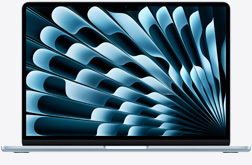
| 型番など | M4・16GB・512GB (スカイブルー) |
| PRICE BASEの 買取価格 | 165,000円 |
VAIO SX14-R
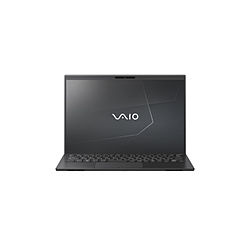
| 型番など | VJS4R190211B (Ultra 7 155H・16GB・512GB) |
| PRICE BASEの 買取価格 | 132,000円 |
NEC LAVIE A27
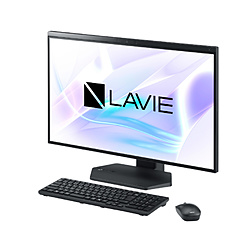
| 型番など | PC-A2795LAB-B (27型一体型・Core i7・16GB・512GB) |
| PRICE BASEの 買取価格 | 132,000円 |
dynabook G7
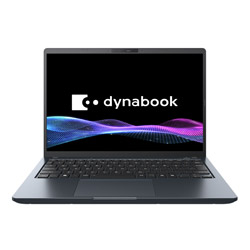
| 型番など | P1G7APEB (ネビュラブラック) |
| PRICE BASEの 買取価格 | 121,000円 |
※2026年11月10日時点のPRICE BASEの買取価格です。傷や欠品のない状態での価格で、実際の買取価格は状態や付属品、査定時の相場によって変わります。
dynabookの買取業者は、dynabook買取の記事で比べています。
\ 最短当日集荷&最短即日査定! /
パソコンを売る前のデータ消去・初期化に関するよくある質問
パソコンを売る前のデータ消去と初期化について、よくある質問を紹介します。
パソコンを売る前に、初期化は必要ですか?
はい。PRICE BASEでは、必要なデータをバックアップし、ログインパスワードやBIOSパスワードを解除したうえで、初期化して送るよう案内しています。Macは、アクティベーションロックも解除します。
Microsoftの公式サポートも、PCを譲渡または売却するときは、「すべて削除する」を選ぶよう案内しています。
初期化とデータ消去は、何が違いますか?
初期化は、OSや設定を出荷時の状態に戻す操作です。データ消去は、ストレージ上のデータを復元しにくい状態にする操作です。
Windowsでは、初期化のときに「データの消去」をオンにすると、両方を一度に行えます。
初期化には、どのくらい時間がかかりますか?
機種によって、数十分から数時間かかります。「データの消去」をオンにすると、さらに時間がかかります。
途中で電源を切ったり、手動で再起動したりすると、失敗することがあります。電源につないで、終わるまで待ちましょう。
BitLocker回復キーがわからないと、初期化できませんか?
パソコンが暗号化されている場合は、初期化の途中で回復キーを求められることがあります。
Microsoftアカウントに保存されている場合は、別の端末で「aka.ms/myrecoverykey」を開いて確認できます。なくした回復キーは、Microsoftのサポートでも再発行できないため、初期化の前に確認しておきましょう。
Microsoft 365やOfficeは、どうすればよいですか?
Microsoft 365は、Microsoftアカウントの「インストール」ページで、売るパソコンの「Officeからサインアウト」を選びます。反映まで最大72時間かかる場合があります。
Office Home & Businessなどの買い切り版は、非アクティブにする方法がないと案内されています。
Macも、Windowsと同じ手順で初期化できますか?
いいえ。Macは「システム設定」→「一般」→「転送またはリセット」→「すべてのコンテンツと設定を消去」で初期化します。
消去アシスタントが、iCloudからのサインアウトと、「探す」・アクティベーションロックのオフも行います。対応していないMacは、Appleの公式サポートで手順を確認してください。
パソコンを売る前のデータ消去・初期化のまとめ
パソコンを売る前は、バックアップ → アカウントとライセンスの整理 → 回復キーの確認 → BIOSパスワードの解除 → 初期化とデータの消去 → Microsoftアカウントから削除 → 付属品の順に進めます。
初期化は、バックアップを確認してからです。
Windowsは、「すべて削除する」を選び、「データの消去」もオンにします。Macは、消去アシスタントで初期化します。
PRICE BASEなら、最短当日集荷・最短即日査定、業界最高値水準の買取で、査定料・発送料は無料です。さらに、1万円以上の買取で買取金額10%UP(上限1万円)のキャンペーンも実施中です(2026年11月10日時点。予告なく終了する場合があります)。準備が終わったパソコンは、ぜひお試しください!
\ 最短当日集荷&最短即日査定! /
パソコンの買取業者や、売り方の違いは、次の記事も参考にしてください。