Androidスマホを買い替えたあと、古いスマホをそのまま売ってよいのか、不安になっていませんか。
売る前には、データの移行・Googleアカウントの削除・初期化など、順番を守って進める準備があります。
本記事では、Androidスマホを売る前にやること7つを、設定アプリの操作の道順つきで解説します。
Galaxy・Pixel・Xperia・AQUOSの違い、端末保護(FRP)の解除、おサイフケータイ、eSIM、LINEの引き継ぎまで、2026年11月9日時点のGoogleと各メーカーの公式サポートをもとにまとめました。
- Androidスマホを売るなら、PRICE BASEの宅配買取が、最短当日集荷・最短即日査定で、業界最高値水準の買取!
- 売る前にやること7つと、順番の理由
- Googleアカウントの削除と、端末保護(FRP)の解除・初期化のやり方
- Galaxy・Pixel・Xperia・AQUOSの操作の違い
PRICE BASEは、Androidスマホを自宅から送るだけで売れる宅配買取サービスです。
最短当日集荷・最短即日査定に対応しており、査定料・発送料・宅配キットは無料です。

\ 最短当日集荷&最短即日査定! /
Androidスマホを売る前にやること7つ【早見表】
先に結論です。データの移行から始めて、Googleアカウントの削除→初期化の順に進めるのが基本です。
初期化したあとは、データを元に戻せません。次の順番で進めましょう。
| 順番 | やること | 主な操作(設定アプリ) |
|---|---|---|
| 1 | バックアップと データの移行 | Google→すべてのサービス→ バックアップ→ 今すぐバックアップ |
| 2 | アプリの引き継ぎと おサイフケータイの 手続き | LINE・決済・ポイントなど アプリごとに異なる |
| 3 | スマートウォッチと ウォレットの整理 | Wear OSの スマートウォッチは 接続を解除してリセット |
| 4 | Googleアカウントを 削除して 端末保護を解除 | パスワードとアカウント→ アカウントを削除 (Galaxyはサインアウトも) |
| 5 | すべてのデータを 消去(初期化) | システム→ リセット オプション→ すべてのデータを消去 |
| 6 | SIM・eSIM・ microSDの整理 | SIMトレイから取り出す eSIMはプランを削除 |
| 7 | 付属品をそろえて 申し込む | 本体の汚れをふく 元箱・ケーブルを用意 |
売り先がPRICE BASEの宅配買取でも、キャリアやメーカーの下取りでも、準備はほぼ同じです。
売り方そのものの違いは、スマホ・iPhoneを売るならどこがいい?の記事で、下取りとの違いはAndroidの下取りと買取の違いの記事で紹介しています。
\ 最短当日集荷&最短即日査定! /
【絶賛買取中】プライスベースのガジェット買取実績
PRICE BASE(プライスベース)ではガジェットの買取を鋭意実施中です!
数万円~数十万円単位などの高額ゲーミングPCやGPU、スマホはもちろん、マウスやキーボード、モニター、スマートウォッチなどガジェットに関するものならなんでも買取を実施しています!

*ほんの一部です
プライスベースは大手宅配買取業者であり、ガジェットの買取も業界TOPクラスで行なっていると自負しており、幸いなことに多くのガジェットファン様からご愛用いただいております。
「Androidスマホを売りたいけど、準備が不安…」「高額のGalaxyやPixelを安心して査定してもらいたい…」という方は、PRICE BASE(プライスベース)にお任せください!
\ 最短即日査定&3営業日以内の高速振込! /
Androidスマホを売る前の準備7つを順番に解説
ここからは、7つの手順を、設定アプリの操作の道順つきで順番に紹介します。
手順の根拠は、Googleの公式ヘルプ「Android デバイスを出荷時の設定にリセットする」「他人に無断で使用されないようにデバイスを保護する」ほか、2026年11月9日時点に確認した公式情報です。
メーカーごとの操作の違いは、7つの手順のあとの「Galaxy・Pixel・Xperia・AQUOSの違い」で紹介します。
1. バックアップと新しいスマホへの移行
最初に、古いスマホのバックアップを作り、新しいスマホにデータを移します。
Googleは、出荷時の設定にリセットするとスマートフォンのデータがすべて消去されるため、先にGoogleアカウントへバックアップするよう案内しています。
Googleアカウントへのバックアップは、次の手順です。
- スマートフォンをWi-Fiに接続する
- 「設定」アプリを開き、「Google」→「すべてのサービス」をタップする
- 「バックアップと復元」の「バックアップ」をタップする
- 「今すぐバックアップ」をタップする
バックアップされるのは、アプリとアプリのデータ、通話履歴、連絡先、デバイスの設定、SMSとMMSなどです。
写真と動画は、Googleフォトに保存されていれば、そちらから戻せます。
手順の詳細は、Android デバイスのデータをバックアップ、復元するで確認できます。
新しいスマホへの移行は、メーカーの転送ツールを使うと便利です。
- Galaxy:Smart Switch(ケーブル・ワイヤレス・パソコン・SDカードなどで移行)
- AQUOS:かんたんデータコピー(新旧のスマホをUSBケーブルでつなぐ)
- Pixel・Xperiaなど:新しいスマホのセットアップ時に、Googleアカウントのバックアップから復元
Smart Switchアプリでデータを転送する方法と、シャープ「新しいAndroidスマホへまとめてデータを引き継ぐ方法」は、それぞれの公式ページで確認できます。
新しいスマホが手元に届いてから、データが移っているのを確かめて、次へ進みます。
2. アプリの引き継ぎとおサイフケータイの手続き
スマホのデータとは別に、アプリ側で引き継ぎの手続きが必要なものがあります。
初期化したあとは、古いスマホで手続きできません。先に済ませましょう。
代表的なのがLINEです。LINEのヘルプセンターでは、引き継ぎの前に次の準備をするよう案内しています(2026年11月9日時点)。
- LINEとAndroidのOSを最新バージョンにする
- パスキーを登録する(パスキー以外では、電話番号・メールアドレスの確認、またはGoogleアカウントとの連携)
- トーク履歴をバックアップする
詳しくは、LINEのLINEの引き継ぎの事前準備で確認できます。
おサイフケータイや、モバイルSuica・楽天Edy・WAON・nanaco・iD・QUICPayなどの電子マネーは、機種変更の前に手続きが必要です。
シャープの案内では、スマホ本体のICチップにお金やポイントの情報が記録されているため、機種変更の前に引き継ぎの手続きをするよう案内されています。
手続きの方法は、サービスによって、次の3つに分かれます。
- 元のスマホのデータをサービスのサーバーにあげてから、新しいスマホで再設定する(モバイルSuica・楽天Edy・iD・WAON・nanaco・QUICPayなど)
- 元のスマホで解約(解除)してから、新しいスマホで再設定する
- 元のスマホでは何もせず、新しいスマホで再設定する
手続きの方法はサービスごとに異なるので、各サービスの公式サイトで確認してください。シャープ「新しいAndroidスマホに機種変更する前の準備」も参考になります。
銀行・決済・ポイントのアプリや、認証コードを出すアプリにも、機種変更の手続きがあるものがあります。
各アプリの公式の案内を見て、新しいスマホで使えることを確かめてから、次へ進みます。
Googleアカウントのパスワードも、この段階で確認します。
アカウントの削除や初期化の途中で、パスワードや画面ロックを求められます。
Googleは、パスワードを再設定したばかりのときは、再設定のあと24時間たってから出荷時の設定にリセットするよう案内しています。
3. スマートウォッチとウォレットの整理
スマホにひもづくサービスを、初期化する前に、1つずつ外します。
Pixel Watchなどのスマートウォッチ:スマホと一緒に売る・手放すなら、ウォッチ側で先に初期化します。
Googleの下取り手順では、Google Pixel Watchは、次の道順で初期化すると案内されています。
- ウォッチをフル充電して、電源をオンにする
- ウォッチで下にスワイプして、「設定」をタップする
- 「システム」をタップする
- 下にスクロールして「接続を解除してリセット」→「eSIMを消去」→「確認」をタップする
手順は、下取り用のデバイスを発送する(Google ストア ヘルプ)で確認できます。Galaxy Watchなど、ほかのウォッチは、各メーカーの案内を見てください。
ウォレットのカード(決済・交通系):スマホを初期化すると、スマホの中の情報は消えます。
Googleは、残高のある交通機関のカードをバックアップできる機能を、ウォレットに提供しています。
Android 15以降で、選んだウォレットがこの機能に対応していれば、出荷時の設定にリセットする前に、バックアップするよう通知されます。
決済カードやポイントカードは、新しいスマホで入れ直せることを、先に確かめておきましょう。
4. Googleアカウントの削除と端末保護
ここが、端末保護(FRP)を解除する手順です。
端末保護は、Googleの公式ヘルプでは「デバイスの保護」として案内されている機能です。
一般に、FRP(Factory Reset Protection、工場出荷時リセット保護)とも呼ばれます。
デバイスにGoogleアカウントを追加し、画面ロックを設定すると、データが消去されたデバイスを、他人が使えないようになります。
売るときは、この保護を解除してから渡す必要があります。
Googleは、保護を無効にするには、デバイスからGoogleアカウントを削除すると案内しています。
Googleアカウントの削除は、次の手順です(Google Pixelの例)。
- 「設定」アプリを開き、「パスワードとアカウント」をタップする
- 「アカウント」の中で、削除するアカウントをタップする
- 「アカウントを削除」→「削除」をタップして確定する
- 求められたら、画面ロックのPIN・パターン・パスワードを入力する
この端末で使っているGoogleアカウントが複数ある場合は、すべて削除します。
Googleは、追加して同期しているどのGoogleアカウントでも、リセット後にログインできると案内しています。
手順の詳細は、他人に無断で使用されないようにデバイスを保護すると、Google Pixel でアカウントを追加または削除するで確認できます。
メーカー独自のアカウントにサインインしている場合は、そちらも先にサインアウトします。
たとえばGalaxyは、Samsungアカウントのサインアウトも必要です。操作の道順は、「Galaxy・Pixel・Xperia・AQUOSの違い」で紹介します。
端末保護(FRP)とは
端末保護は、持ち主以外が、リセットしたスマホを使えないようにする仕組みです。
保護されているスマホを出荷時の設定にリセットするには、画面ロックの解除か、Googleアカウントのパスワードの入力が必要になります。
Googleは、次のような場合にこの確認が必要になると案内しています。
- 設定アプリでデータを消去する:リセットの前に画面ロックの入力を求められる
- ボタンの操作(リカバリモード)でリセットする:PIN・パスワード・パターンのいずれかを入力する
- Find Hubで遠隔リセットする:デバイスに関連付けられたGoogleのユーザー名とパスワードを入力する
リセット後のセットアップで、この情報を入力できないと、スマホをまったく使えなくなります。
ロックを解除しないまま売ると、買った人が使えなくなってしまいます。
PRICE BASEでも、初期化とGoogleアカウントなどの端末ロック設定の解除をしてから送るよう案内しています。Googleの案内は、他人に無断で使用されないようにデバイスを保護するでも確認できます。
5. すべてのデータを消去(初期化)
アカウントの削除が終わったら、スマホを初期化します。
Googleの案内では、リセットの前に、スマホを70%以上充電して、Wi-Fiまたはモバイルネットワークにつなぐようにとされています。
リセットには、最長で1時間ほどかかることがあります。
Google Pixelでは、次の道順で初期化します。
- 「設定」アプリを開く
- 「システム」→「リセット オプション」→「すべてのデータを消去(初期設定にリセット)」をタップする
- PINなどを求められたら入力して、「すべてのデータを消去」をタップする
Googleは、デバイス固有の手順は、メーカーのサポートサイトで確認するよう案内しています。
Galaxyは「一般管理」→「リセット」から、XperiaとAQUOSは「システム」→「リセット オプション」から行います。
初期化を実行すると、写真・アプリ・設定などのデータがすべて消え、元に戻せません。
リセットが終わると、初期設定の最初の画面が出ます。ここで止めて、自分のGoogleアカウントでログインし直さないようにしましょう。
Googleのストアヘルプでは、リセットが完了していれば、デバイスやアカウントのパスワードは要求されないと案内されています。
初期設定の途中でパスワードを求められたら、リセットが終わっていないということです。もう一度、手順を確認します。
設定アプリが開けないときは、スマホの電源ボタンと音量ボタンを使ってリセットする方法があります。
手順は、機種ごとに異なります。Android デバイスを出荷時の設定にリセットすると、メーカーのサポートサイトで確認してください。
6. SIM・eSIM・microSDの整理
初期化が終わったら、回線まわりとSDカードを片付けます。
SIMカード:物理SIMは、SIMトレイから取り出します。
PRICE BASEの案内でも、SIMカードは抜いて送るようになっています。
トレイは、溝に指先(爪)をかけて、まっすぐに引き出します。ソニーのヘルプガイドで、手順を確認できます。
手順は、ソニーのヘルプガイド「SIMカードとmicroSDカードを入れる」の案内で確認できます。
eSIM:eSIMを使っている場合は、プランを削除します。
Googleのストアヘルプでも、下取りに出す前にダウンロード型SIMを消去するよう案内されています。
新しい回線で使うeSIMは、契約先の通信事業者への連絡で入手します。設定の流れは、ソニーのヘルプガイド「eSIMを登録する」が参考になります。
契約の解約や、新しい回線の手続きは、通信事業者に相談します。
microSDカード:カードは、本体から取り出して、自分で保管します。
Xperiaは、取り外す前に、「設定」→「ストレージ」→「このデバイス」からmicroSDカードを選び、オプションアイコン→「取り出し」でマウントを解除します。
Galaxyでは、外部SDカードを暗号化したまま端末を初期化すると、カードのデータが使えなくなると案内されています。
7. 付属品をそろえて申し込む
最後に、査定でチェックされる項目を整えて、申し込みます。
PRICE BASEでは、次の項目を確認して査定します。
- 外装(傷・割れ・汚れ)
- 動作・各種機能
- バッテリー最大容量
- ネットワーク利用制限・SIMロック
- 付属品の有無
本体の汚れは、柔らかい布でふき取っておきます。
充電ケーブルや元箱が残っていれば、一緒に出しましょう。
ケースは外して、送ります。
ネットワーク利用制限や、分割払いの確認は、スマホ・iPhoneを売るならどこがいい?の記事で、IMEIを使った調べ方を紹介しています。
PRICE BASEなら、申し込みから振込までが3ステップです。
- Webから無料査定に申し込む(入力は1分)
- 宅配キットに詰めて送ると、専門スタッフが1台ずつ査定する
- 結果に納得できれば、指定の口座に振り込まれる
\ 最短当日集荷&最短即日査定! /
Galaxy・Pixel・Xperia・AQUOSの違い
Androidは、メーカーによって、設定アプリの項目名やアカウントの数が違います。
ここでは、公式の案内で確認できた操作を、メーカー別にまとめます。
| 機種 | アカウントの整理 | 初期化の道順 | データの移行 |
|---|---|---|---|
| Galaxy | Samsungアカウントの サインアウトと Googleアカウントの削除 | 一般管理→リセット→ デバイス全体の初期化 | Smart Switch |
| Pixel | Googleアカウントの削除 | システム→ リセット オプション→ すべてのデータを消去 | Googleアカウントの バックアップ |
| Xperia | Googleアカウントの削除 | システム→ リセット オプション→ すべてのデータを消去 | Googleアカウント・ パソコン・ microSD |
| AQUOS | Googleアカウントの削除 | システム→ リセット オプション | かんたんデータコピー |
Galaxy:Samsungアカウントも必要
Galaxyは、Samsungアカウントと、Googleアカウントの両方を整理します。
Samsungは、アカウントにサインインしたまま初期化すると、端末にロックがかかり起動できなくなるおそれがあると案内しています。
初期化の前に、サインアウトを済ませましょう。
Samsungアカウントのサインアウトは、次の手順です。
- 「設定」を開き、「Samsungアカウント」をタップする
- 下へスクロールして、「サインアウト」をタップする
- もう一度「サインアウト」をタップして、パスワードを入力する
サインアウトの前に、2段階認証の番号が使えることを確認するよう案内されています。
手順は、Samsungアカウントをサインアウトする方法で確認できます。アカウントそのものを削除する「退会」は、別の操作です。
Googleアカウントの削除は、次の手順です。
- 「設定」アプリを開き、「アカウントとバックアップ」をタップする
- 「アカウントを管理」→「Googleアカウント」をタップする
- 「アカウントを削除」をタップし、もう一度「アカウントを削除」をタップする
アカウントの一覧から消えていれば完了です。Googleアカウントを追加または削除する方法で確認できます。
初期化は、次の手順です。
- 「設定」アプリを開き、「一般管理」をタップする
- 「リセット」→「デバイス全体の初期化」をタップする(Android 13以下は「工場出荷状態に初期化」)
- 内容を確認して「リセット」をタップする(画面ロックがあるときは、解除を求められる)
- 「全て削除」をタップする
Samsungは、Googleアカウントをサインアウトしないで初期化すると、Googleアカウントのサインイン情報が残る可能性があると案内しています。詳しくは、Galaxyの端末を初期化する方法で確認できます。
Pixel:Googleアカウントだけで済む
Pixelは、Googleアカウントの削除と、初期化の2つが基本です。
Googleアカウントの削除と初期化の道順は、7つの手順で紹介したとおりです。
Googleのストアヘルプには、Pixelを下取りに出すときの流れが、データの移行→デバイスの保護の無効化→出荷時のリセットの順で案内されています。
売る前の準備も、同じ順番です。
Pixel Watchがある場合は、「3. スマートウォッチとウォレットの整理」で、先に初期化します。
Xperia:初期化の道順は「システム」から
Xperiaは、設定アプリの「システム」から初期化します。
ソニーのXperia 1 VIIのヘルプガイドでは、次の手順が案内されています。
- 「設定」→「システム」→「リセット オプション」をタップする
- 「すべてのデータを消去(初期設定にリセット)」→「すべてのデータを消去」をタップする
- 必要に応じて、画面ロックのパターン・パスワード・PINを入力する
- もう一度「すべてのデータを消去」をタップする
初期設定にリセットしても、Androidのバージョンは変わりません。以前のバージョンには戻らないと案内されています。
おサイフケータイは、サービスごとの手続きを、先に済ませておきましょう。
手順は、Xperia 1 VIIのヘルプガイド「再起動/リセットする」で確認できます。機種によって、画面の表示が違う場合があります。
AQUOS:かんたんデータコピーと初期化
AQUOSは、かんたんデータコピーで、新しいスマホにデータを移せます。
シャープの案内では、AQUOS sense5G以降のスマホで、新旧のスマホをUSBケーブルでつなぐと、データを移せるとされています。
機種変更前の確認として、おサイフケータイ・スマホ決済・LINE・ゲームの引き継ぎも、案内されています。
初期化は、「設定」→「システム」→「リセット オプション」から行います。
シャープは、自分以外の人に渡す、売るなどの場合は、個人情報を消すために、初期化を忘れないようにと案内しています。
詳しくは、シャープ「機種変更前に確認しておきたいこと」で確認できます。
売る前の準備で迷いやすいこと
手順の途中で、よくあるつまずきと対処をまとめました。
Googleアカウントのパスワードを忘れたとき
ログインできるようにしてから、売ります。
Googleは、リセットのあとに、スマートフォンで使っていたGoogleアカウントの情報が必要になると案内しています。
パスワードを覚えていないときは、別のスマホやパソコンで、ログインに関するヘルプを使って再設定します。
再設定したあとは、24時間たってからリセットするようにしましょう。
売る日が決まっているときは、早めに確認しましょう。
画面ロックを解除できないとき
ロックを解除できないときは、スマホのデータを消去する必要があります。
Googleは、別のデバイスからスマートフォンを消去する方法と、電源ボタンと音量ボタンでリセットする方法を案内しています。
くわしくは、Google Pixelのロックを解除できない場合の案内で確認できます。
消去したあとのセットアップでは、Googleアカウントの情報が必要になる場合があります。
Galaxyは、Samsung Findから初期化する方法も案内されています。ログインしているアカウントの状況によって、初期化後の動きが変わるため、操作の前に公式の案内を読んでおきましょう。
スマホがすでに手元にないとき
手放したあとでも、できる手順があります。
- Find Hubで、デバイスのデータを遠隔で消去する(デバイスに関連付けられたGoogleのユーザー名とパスワードが必要)
- GalaxyはSamsung Findで、データを遠隔で消去する
- Googleアカウントのパスワードを変更する
Find Hubの使い方は、Find Hub の設定で確認できます。
新しいスマホがまだ届いていないとき
新しいスマホが届いて、データの移行を確認してから、古いスマホを初期化します。
先に初期化すると、バックアップに残っていないデータは戻せません。
バックアップだけ先に作っておけば、売る日の直前に、手順3〜6を進められます。
Androidスマホを売るなら最短当日集荷・最短即日査定のPRICE BASE
準備が終わったAndroidスマホは、PRICE BASEの宅配買取で売れます。
自宅から送るだけで、店に行く必要はありません。
PRICE BASEのAndroidスマホ買取の特徴
PRICE BASEは、最短当日集荷・最短即日査定、業界最高値水準の買取で、Androidスマホを現金にできる宅配買取サービスです。
査定料・発送料・宅配キットは無料で、全国から申し込めます。
業界に精通した専門の鑑定士が、1台ずつ査定します。
| 宅配買取 | ◯ |
| 無料宅配キット | あり |
| 査定料・発送料 | どちらも無料 |
| 対象 | Android・iPhoneなど |
| 査定期間* | 最短即日! |
| 振込期間** | 3営業日以内の高速振込 |
| 特徴的なサービス | ・最短当日集荷に対応 ・査定料・発送料・宅配キットが無料 ・機種・容量ごとの買取価格を公開 |
**査定結果合意後から3営業日以内。
さらに、1万円以上の買取で買取金額10%UP(上限1万円)のキャンペーンを実施中です(2026年11月9日時点)。予告なく終了する場合があります。
\ 最短即日査定&3営業日以内の高速振込! /
PRICE BASEの評判・口コミ
最新のスマホを買い替えるために売却しました。市場価値をしっかり反映した査定で、納得のいく価格を提示してもらえました。梱包材が無料で送られてきたので、手間もかからず助かりました。査定から振込までがスムーズだったので、次回も利用したいです。
※掲載の声はイメージです
Androidスマホの買取業者や、機種ごとの買取価格は、次の記事にまとめています。
売りたい機種が決まっている方は、Galaxy S25・Pixel 9・Xperia 1・AQUOS senseの買取記事もご覧ください。
iPhoneを売る前の準備は、iPhoneを売る前にやること7つの記事で紹介しています。
Androidスマホを高く売るための準備のコツ
同じ機種でも、外装の状態と付属品、売るタイミングで買取価格は変わります。
外装をきれいにして、付属品をそろえる
買取価格は、外装の傷・汚れ、動作状況、付属品の有無などを見て決まります。
ケースと画面保護フィルムは外して、本体をふき取ります。
元箱や充電ケーブルがあれば、一緒に出しましょう。
早めに売って、買取価格表で目安を確認する
買取価格は、査定時点の相場と在庫状況によって変わります。
使わなくなったスマホは、早めに売るのがおすすめです。
機種が古くなるほど、買取価格は下がりやすくなります。
同じ機種でも、容量で価格が変わります。申し込む前に、Androidスマホの買取価格の記事で目安を見ておきましょう。
古いスマホが何台かあるときは、まとめて査定に出すと、送る手間も1回で済みます。
\ 最短当日集荷&最短即日査定! /
PRICE BASEのAndroidスマホ買取価格例4選!
PRICE BASEでのAndroidスマホの買取価格の例を紹介します(2026年11月9日時点)。
機種・容量ごとの買取価格が公開されているので、売る前に金額の目安がわかります。
Galaxy S25 Ultra 256GB
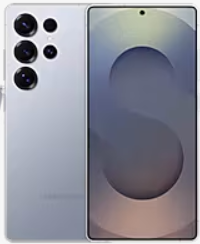
| カラー | シルバーブルー |
| PRICE BASEの 買取価格 | 128,000円 |
Pixel 9 128GB
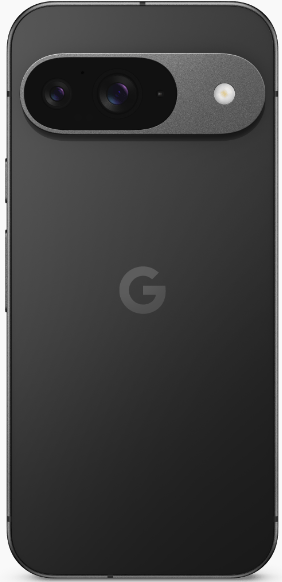
| カラー | オブシディアン |
| PRICE BASEの 買取価格 | 64,500円 |
Xperia 1 VII 256GB
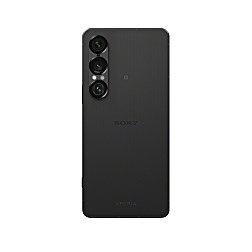
| カラー | スレートブラック |
| PRICE BASEの 買取価格 | 111,000円 |
AQUOS sense9 128GB
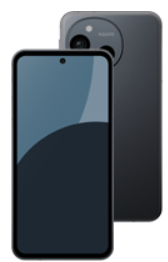
| カラー | ブラック |
| PRICE BASEの 買取価格 | 37,000円 |
※2026年11月9日時点のPRICE BASEの買取価格です。傷や欠品のない状態での価格で、実際の買取価格は状態や付属品、査定時の相場によって変わります。容量・色ごとの価格は、Androidスマホの買取価格の記事で確認できます。
\ 最短当日集荷&最短即日査定! /
Androidスマホを売る前の準備に関するよくある質問
Androidスマホを売る前にやることについて、よくある質問を紹介します。
Androidスマホを売る前にやることは何ですか?
バックアップと新しいスマホへのデータ移行、アプリ・おサイフケータイの引き継ぎ、スマートウォッチの整理、Googleアカウントの削除、初期化、SIM・eSIM・microSDの整理、付属品の用意の順に進めます。
手順は、本記事の「Androidスマホを売る前にやること7つ」で紹介しています。
売る前に初期化は必要ですか?
はい。Googleは、スマートフォンからデータをすべて削除するには、出荷時の設定にリセットすると案内しています。
PRICE BASEでも、初期化とGoogleアカウントなどの端末ロック設定の解除をしてから送るよう案内しています。
売る前に、Googleアカウントを削除する必要はありますか?
はい。Googleは、デバイスの保護(FRP)を無効にするには、デバイスからGoogleアカウントを削除するよう案内しています。
PRICE BASEでも、初期化とGoogleアカウントなどの端末ロック設定の解除をしてから送るよう案内しています。
Googleアカウントを削除すると、アカウントそのものが消えますか?
いいえ。端末からアカウントを外すだけで、Googleアカウントそのものは消えません。
ただし、そのアカウントに関連付けられたメール・連絡先・設定などは、スマホから削除されます。先にバックアップしておきましょう。
Galaxyは、Samsungアカウントも必要ですか?
Samsungは、アカウントにサインインしたまま初期化すると、端末にロックがかかり起動できなくなるおそれがあると案内しています。
初期化の前に、Samsungアカウントのサインアウトと、Googleアカウントの削除を済ませてください。
Googleアカウントのパスワードを忘れたら、どうすればよいですか?
リセットのあとに、アカウントの情報が必要になります。別のスマホやパソコンで、ログインに関するヘルプを使って再設定してください。
Googleは、パスワードを再設定したばかりのときは、24時間たってからリセットするよう案内しています。
eSIMやmicroSDカードは、どうすればよいですか?
eSIMは、プランを削除します。microSDカードは、本体から取り出して、自分で保管します。
新しい回線の手続きや契約の解約は、契約先の通信事業者で行います。
Androidスマホを売る前にやることのまとめ
Androidスマホを売る前は、バックアップ→アプリ・おサイフケータイの引き継ぎ→スマートウォッチの整理→Googleアカウントの削除→初期化→SIM・eSIM・microSD→付属品の順に進めます。
初期化は、新しいスマホでデータが使えるのを確かめてからです。
端末保護(FRP)は、デバイスからGoogleアカウントを削除して、初期化を行えば解除できます。Galaxyは、Samsungアカウントのサインアウトも忘れずに。
PRICE BASEなら、最短当日集荷・最短即日査定、業界最高値水準の買取で、査定料・発送料は無料です。さらに、1万円以上の買取で買取金額10%UP(上限1万円)のキャンペーンも実施中です(2026年11月9日時点。予告なく終了する場合があります)。準備が終わったAndroidスマホは、ぜひお試しください!
\ 最短当日集荷&最短即日査定! /
Androidスマホの買取業者や、下取りとの違いは、次の記事も参考にしてください。