iPhoneを買い替えたあと、古いiPhoneをそのまま売ってよいのか、不安になっていませんか。
売る前には、データの移行・初期化・アクティベーションロックの解除など、順番を守って進める準備があります。
本記事では、iPhoneを売る前にやること7つを、設定アプリの操作の道順つきで解説します。
Apple Watchのペアリング解除、eSIM、Apple PayやSuicaなどのウォレット、LINEなどの引き継ぎまで、2026年11月9日時点のAppleの公式サポートをもとにまとめました。
- iPhoneを売るなら、PRICE BASEの宅配買取が、最短当日集荷・最短即日査定で、業界最高値水準の買取!
- 売る前にやること7つと、順番の理由
- アクティベーションロックの解除と、初期化のやり方
- eSIM・Apple Watch・ウォレット・LINEの引き継ぎのポイント
PRICE BASEは、iPhoneを自宅から送るだけで売れる宅配買取サービスです。
最短当日集荷・最短即日査定に対応しており、査定料・発送料・宅配キットは無料です。

\ 最短当日集荷&最短即日査定! /
iPhoneを売る前にやること7つ【早見表】
先に結論です。売る前の準備は、データの移行から始めて、消去は最後の方に行うのが基本です。
消去したあとは、データを元に戻せません。次の順番で進めましょう。
| 順番 | やること | 主な操作(設定アプリ) |
|---|---|---|
| 1 | バックアップと データの移行 | [自分の名前]→iCloud→ iCloudバックアップ→ 今すぐバックアップを作成 |
| 2 | アプリの引き継ぎと パスワードの確認 | LINEなどのアプリ側の設定 (アプリごとに異なる) |
| 3 | Apple Watch・ ウォレット・ iMessageの整理 | Apple Watchアプリ→ マイウォッチ→すべてのWatch ウォレットアプリ→カードの詳細 |
| 4 | 盗難防止と「探す」を オフにして サインアウト | Face IDとパスコード→ 盗難デバイスの保護 [自分の名前]→探す [自分の名前]→サインアウト |
| 5 | すべてのコンテンツと 設定を消去 (初期化) | 一般→転送または iPhoneをリセット→ すべてのコンテンツと設定を消去 |
| 6 | SIM・eSIMと 信頼できる デバイスの整理 | モバイル通信→eSIMを削除 新しいiPhoneで [自分の名前]→デバイス名 |
| 7 | 付属品をそろえて 申し込む | 本体の汚れをふく 元箱・ケーブルを用意 |
売り先がPRICE BASEの宅配買取でも、Appleの下取りでも、準備はほぼ同じです。
売り方そのものの違いは、スマホ・iPhoneを売るならどこがいい?の記事で、下取りとの違いはiPhoneの下取りと買取の違いの記事で紹介しています。
\ 最短当日集荷&最短即日査定! /
【絶賛買取中】プライスベースのガジェット買取実績
PRICE BASE(プライスベース)ではガジェットの買取を鋭意実施中です!
数万円~数十万円単位などの高額ゲーミングPCやGPU、スマホはもちろん、マウスやキーボード、モニター、スマートウォッチなどガジェットに関するものならなんでも買取を実施しています!

*ほんの一部です
プライスベースは大手宅配買取業者であり、ガジェットの買取も業界TOPクラスで行なっていると自負しており、幸いなことに多くのガジェットファン様からご愛用いただいております。
「iPhoneを売りたいけど、準備が不安…」「高額のiPhoneを安心して査定してもらいたい…」という方は、PRICE BASE(プライスベース)にお任せください!
\ 最短即日査定&3営業日以内の高速振込! /
iPhoneを売る前の準備7つを順番に解説
ここからは、7つの手順を、設定アプリの操作の道順つきで順番に紹介します。
手順の根拠は、Appleの公式サポート「iPhoneやiPadを売却、譲渡、下取りに出す前にやっておくべきこと」ほか、2026年11月9日時点に確認した公式情報です。
1. バックアップと新しいiPhoneへの移行
最初に、古いiPhoneのバックアップを作り、新しいiPhoneにデータを移します。
Appleは、売却・譲渡・下取りの前に、バックアップと新しいデバイスへの転送をするよう案内しています。
iCloudへのバックアップは、次の手順です。
- iPhoneをWi-Fiに接続する
- 「設定」→「[自分の名前]」→「iCloud」→「iCloudバックアップ」をタップする
- 「今すぐバックアップを作成」をタップする
- バックアップが終わるまで、Wi-Fiにつないだままにする
容量が足りないという警告が出たら、iCloudストレージのプランを変更(有料)するか、パソコンにバックアップします。
バックアップの方法は、Appleのバックアップの案内で比較されています。
新しいiPhoneへの移行は、クイックスタートが便利です。
古いiPhoneがiOS 11以降なら、新しいiPhoneに情報を自動的に転送できます。
- 両方のiPhoneを最新のiOSにアップデートする
- 古いiPhoneをWi-Fiにつなぎ、Bluetoothをオンにして、ロックを解除し、ホーム画面を開く
- 新しいiPhoneの電源を入れて、古いiPhoneの近くに置き、画面の案内に進む
- データの転送方法(iCloudからダウンロード/以前のデバイスから直接)を選ぶ
以前のデバイスから直接転送する場合は、2台が電源につながった状態で、転送が終わるまで近づけておきます。
手順はクイックスタートの案内で確認できます。
新しいiPhoneで電話番号が変わる場合は、信頼できる電話番号を新しくアカウントに追加しておきましょう。
Apple Accountの確認コードを受け取れなくなるのを防げます。
2. アプリの引き継ぎとパスワードの確認
iPhoneのデータとは別に、アプリ側で引き継ぎの手続きが必要なものがあります。
消去したあとは、古いiPhoneで手続きできません。先に済ませましょう。
代表的なのがLINEです。LINEのヘルプセンターでは、引き継ぎの前に次の準備をするよう案内しています(2026年11月9日時点)。
- LINEとiOSを最新バージョンにする
- パスキーを登録する(パスキー以外では、電話番号・メールアドレスの確認、またはApple IDとの連携)
- トーク履歴をバックアップする
詳しくは、LINEの引き継ぎの事前準備で確認できます。
銀行・決済・ポイントのアプリや、認証コードを出すアプリにも、機種変更の手続きがあるものがあります。
各アプリの公式の案内を見て、新しいiPhoneで使えることを確かめてから、次へ進みます。
Apple Accountのパスワードも、この段階で確認します。
サインアウトや消去の途中で、パスワードを求められます。
忘れたときは、パスワードを忘れてApple Accountにサインインできなくなった場合の案内でリセットできます。信頼できるデバイスと電話番号があると、一番簡単です。
3. Apple Watch・ウォレット・iMessageの整理
iPhoneにひもづくサービスを、消去する前に、1つずつ外します。
Apple Watchのペアリング解除:ペアリングしているApple Watchがあれば、先に解除します。
- iPhoneとApple Watchを近づける
- iPhoneで「Watch」アプリを開き、「マイウォッチ」の「すべてのWatch」をタップする
- 解除するApple Watchの情報ボタンをタップし、「Apple Watchとのペアリングを解除」をタップする
- Apple Accountのパスワードを入力して、ペアリングを解除する
ペアリングを解除すると、Apple Watchが初期化され、アクティベーションロックも解除されます。
Apple Watchを売る予定がある場合は、モバイルデータ通信プランを削除する選択肢を選びます。
Apple Watchも売るなら、Apple Watchを売る方法の記事も参考にしてください。
ウォレット(Apple Pay・Suicaなど)の整理:「すべてのコンテンツと設定を消去」で、Apple Pay用のカードも消えます。
ただし、交通系ICカードは、新しいiPhoneへの移行を先に済ませておくと安心です。
- 決済カード:ウォレットアプリでカードをタップ→詳細ボタン→「カードの詳細」→「カードを削除」
- 交通系ICカード:新しいiPhoneの設定アシスタントで「ウォレット」を選び、古いiPhoneから移行する(古いiPhoneが近くにあり、インターネットに接続されている必要があります)
- 運転免許証・マイナンバーカード:ウォレットに追加している場合は、デバイスを消去するとすべて削除されます
交通系ICカードは、同じカードを複数のデバイスに同時に入れておけません。
古いiPhoneから削除しても、残高は保存されます。同じApple AccountでiCloudにサインインして、Apple Payに追加し直せば、残高も戻ります。
詳しくは、Appleの交通系ICカードの案内とApple Payのカードを削除する案内を見てください。
AppleCare:加入しているなら、解約するか、新しい持ち主に移行するかを選びます。
iMessageの登録解除:Android端末など、他社製の携帯電話に切り替える場合に必要です。
- SIMカードを抜いてある場合は、iPhoneに入れ直す
- モバイルデータ通信につながっていることを確かめる
- 「設定」→「アプリ」→「メッセージ」で、iMessageをオフにする
- 「設定」→「アプリ」→「FaceTime」で、FaceTimeをオフにする
iPhoneがすでに手元にない場合は、オンラインでの登録解除もあります。
4. 「探す」をオフにしてサインアウト
ここが、アクティベーションロックを解除する手順です。
アクティベーションロックは、「探す」を設定すると自動的に有効になる、盗難・紛失への保護機能です。
Apple Accountがデバイスにひもづけられ、第三者が初期化しても使えないようにします。
売るときは、ロックを解除してから渡す必要があります。
まず、「盗難デバイスの保護」がオンの人は、先にオフにします。
- 「設定」→「Face IDとパスコード」(Touch ID搭載の機種は「Touch IDとパスコード」)をタップする
- パスコードを入力し、「盗難デバイスの保護」をオフにする
Appleは、iPhoneを売却・譲渡・下取りに出す前に、「盗難デバイスの保護」をオフにしておく必要があると案内しています。
この機能がオンの間は、「探す」をオフにできません。
次に、「探す」をオフにします。
- 「設定」→「[自分の名前]」→「探す」をタップする
- 「iPhoneを探す」をタップして、オフにする
- Apple Accountのパスワードを入力して、「オフにする」をタップする
最後に、Apple Accountからサインアウトします。
iOS 26以降の手順は、次のとおりです。
- 「設定」→「[自分の名前]」をタップして、下にスクロールする
- 「サインアウト」をタップする
- 「この iPhone を消去」を選ぶ
- サインアウトするアカウントを確認し、「iCloudとストアからサインアウト」を選ぶ
iOS 18以前は、「サインアウト」をタップしたあと、Apple Accountのパスワードを入力して「オフにする」をタップします。
アクティベーションロックとは
アクティベーションロックは、持ち主以外が、iPhoneを使えないようにする仕組みです。
iPhoneをアクティベート(初期設定)するたびに、Appleに確認が行われます。
ロックが有効なまま売ると、買った人は、前の持ち主のApple Accountを求められて、使えません。
Appleは、iPhoneを消去すると、「探す」とアクティベーションロックがオフになると案内しています。
PRICE BASEでも、初期化とアクティベーションロックの解除をしてから送るよう案内しています。
仕組みの詳細は、AppleのiPhoneとiPadのアクティベーションロックで確認できます。
5. すべてのコンテンツと設定を消去
サインアウトが終わったら、iPhoneを初期化します。
- 「設定」→「一般」→「転送またはiPhoneをリセット」をタップする
- 「すべてのコンテンツと設定を消去」をタップする
- 求められたら、iPhoneのパスコードまたはApple Accountのパスワードを入力する
- 「続ける」をタップして確認する
消去の途中で、パスコードや機能制限のパスコードの入力画面が出ることもあります。
eSIMを使っている場合は、eSIMを消去するか、保持するかを選ぶ画面が出ます。
売却するときは、デバイスとeSIMプロファイルを消去する選択肢を選びます。
消去すると、Apple Payのカード、写真、連絡先、音楽、アプリなどのデータが消えます。iCloud、iMessage、FaceTimeなどもオフになります。
自宅など、よく知っている場所以外では、消去の前にFace IDやTouch IDの認証が必要になります。
消去が終わると、初期設定の「こんにちは」の画面が出ます。そのまま、新しい持ち主が使える状態です。
自分のApple Accountで、サインインし直さないようにしましょう。
設定アプリが開けないときは、パソコンにつないで消去できます。
- iPhoneをUSBケーブルでMacまたはWindowsパソコンに接続する
- Macは、Finderのサイドバーでアイコンを選び、上部の「一般」をクリックする(Windowsは「Appleデバイス」アプリ)
- 「iPhoneを復元」をクリックして、確定する
「探す」にサインイン中は、復元の前にサインアウトが必要です。
消去の手順は、AppleのiPhoneの初期化の案内もあわせて見てください。
6. SIM・eSIMと信頼できるデバイスの整理
消去が終わったら、回線まわりとアカウントのデバイス一覧を片付けます。
SIMカード:物理SIMは、本体から取り出します。
PRICE BASEの案内でも、SIMカードは抜いて送るようになっています。
eSIM:消去の画面で保持を選んだ場合は、あとから削除できます。
- 「設定」→「モバイル通信」をタップする
- プランが1つなら「eSIMを削除」、複数なら削除するプランを選んで「プランを削除」をタップする
eSIMを消去したあと、新しい回線に使うeSIMは、契約先の通信事業者への連絡で入手します。契約の解約も、通信事業者に相談します。eSIMを消去する方法もご覧ください。
信頼できるデバイスのリスト:売ったiPhoneを、Apple Accountのリストから削除します。
- 新しいiPhoneなど、別のiPhoneで「設定」を開く
- 「[自分の名前]」をタップして、下にスクロールし、売るiPhoneの名前をタップする
- 「アカウントから削除」をタップして、確定する
手順は、AppleのApple Accountにサインインしているデバイスを確認する案内で確認できます。
7. 付属品をそろえて申し込む
最後に、査定でチェックされる項目を整えて、申し込みます。
PRICE BASEでは、次の項目を確認して査定します。
- 外装(傷・割れ・汚れ)
- 動作・各種機能
- バッテリー最大容量
- ネットワーク利用制限・SIMロック
- 付属品の有無
本体の汚れは、柔らかい布でふき取っておきます。
充電ケーブルや元箱が残っていれば、一緒に出しましょう。
ケースは外して、送ります。
iPhone 18 Pro Maxは、発送の前に、「設定」→「一般」→「転送またはiPhoneをリセット」→「発送準備」が必要になる場合があります。
この項目は、iPhone 18 Pro Maxだけに表示されます。iPhoneユーザガイドで案内されています。
Appleの下取りに出す場合は、「部品と修理の履歴」に「修理を完了」と出ていないかも確認します。
Apple Storeで下取りに出すときは、Apple Accountのパスワードが必要になることがあります。来店前に確認しておきましょう。
PRICE BASEなら、申し込みから振込までが3ステップです。
- Webから無料査定に申し込む(入力は1分)
- 宅配キットに詰めて送ると、専門スタッフが1台ずつ査定する
- 結果に納得できれば、指定の口座に振り込まれる
\ 最短当日集荷&最短即日査定! /
売る前の準備で迷いやすいこと
手順の途中で、よくあるつまずきと対処をまとめました。
Apple Accountのパスワードを忘れたとき
サインインできるようにしてから、売ります。
Appleは、パスワードをリセットする一番簡単な方法は、信頼できるデバイスと信頼できる電話番号を使うことと案内しています。
新しいiPhoneで、すでにApple Accountにサインインしている場合は、そのiPhoneでパスワードを変更できます。
リセットできないときは、アカウントの復旧を申請します。セキュリティ上、数日以上かかる場合があります。
売る日が決まっているときは、早めに確認しましょう。
iPhoneがすでに手元にないとき
手放したあとでも、できる手順があります。
- 新しい持ち主に連絡して、デバイスのすべてのコンテンツと設定を消去してもらう
- iCloud.comの「デバイスを探す」で、デバイスを消去する
- 信頼できるデバイスのリストから、デバイスを削除する
- Apple Accountのパスワードを変更して、2ファクタ認証をオンにする
パスワードの変更は、手放したデバイスの個人情報を消すものではありません。ただし、新しい持ち主が、あなたのiCloudの情報を削除できなくなります。
新しいiPhoneがまだ届いていないとき
新しいiPhoneが届いて、データの移行を確認してから、古いiPhoneを消去します。
先に消去すると、バックアップに残っていないデータは戻せません。
バックアップだけ先に作っておけば、売る日の直前に、手順3〜6を進められます。
iPhoneを売るなら最短当日集荷・最短即日査定のPRICE BASE
準備が終わったiPhoneは、PRICE BASEの宅配買取で売れます。
自宅から送るだけで、店に行く必要はありません。
PRICE BASEのiPhone買取の特徴
PRICE BASEは、最短当日集荷・最短即日査定、業界最高値水準の買取で、iPhoneを現金にできる宅配買取サービスです。
査定料・発送料・宅配キットは無料で、全国から申し込めます。
業界に精通した専門の鑑定士が、1台ずつ査定します。
| 宅配買取 | ◯ |
| 無料宅配キット | あり |
| 査定料・発送料 | どちらも無料 |
| 対象 | iPhone・Androidなど |
| 査定期間* | 最短即日! |
| 振込期間** | 3営業日以内の高速振込 |
| 特徴的なサービス | ・最短当日集荷に対応 ・査定料・発送料・宅配キットが無料 ・機種・容量ごとの買取価格を公開 |
**査定結果合意後から3営業日以内。
さらに、1万円以上の買取で買取金額10%UP(上限1万円)のキャンペーンを実施中です(2026年11月9日時点)。予告なく終了する場合があります。
\ 最短即日査定&3営業日以内の高速振込! /
PRICE BASEの評判・口コミ
最新のiPhoneを買い替えるために売却しました。市場価値をしっかり反映した査定で、納得のいく価格を提示してもらえました。梱包材が無料で送られてきたので、手間もかからず助かりました。査定から振込までがスムーズだったので、次回も利用したいです。
※掲載の声はイメージです
iPhoneの買取業者や、機種ごとの買取価格は、次の記事にまとめています。

売りたい機種が決まっている方は、iPhone 17・iPhone 16・iPhone 15・iPhone 14・iPhone 13の買取記事もご覧ください。
傷や画面のひび割れなど、状態が気になるiPhoneは、状態別のiPhoneの売り方の記事で紹介しています。
iPhoneを高く売るための準備のコツ
同じ機種でも、外装の状態と付属品、売るタイミングで買取価格は変わります。
外装をきれいにして、付属品をそろえる
買取価格は、外装の傷・汚れ、動作状況、付属品の有無、バッテリー最大容量などを見て決まります。
ケースと画面保護フィルムは外して、本体をふき取ります。
元箱や充電ケーブルがあれば、一緒に出しましょう。
早めに売って、買取価格表で目安を確認する
買取価格は、査定時点の相場と在庫状況によって変わります。
使わなくなったiPhoneは、早めに売るのがおすすめです。
機種が古くなるほど、買取価格は下がりやすくなります。
同じ機種でも、容量で価格が変わります。申し込む前に、iPhoneの買取価格表で目安を見ておきましょう。
古いiPhoneが何台かあるときは、まとめて査定に出すと、送る手間も1回で済みます。
\ 最短当日集荷&最短即日査定! /
PRICE BASEのiPhone買取価格例4選!
PRICE BASEでのiPhoneの買取価格の例を紹介します(2026年11月9日時点)。
機種・容量ごとの買取価格が公開されているので、売る前に金額の目安がわかります。
iPhone 17 Pro 256GB
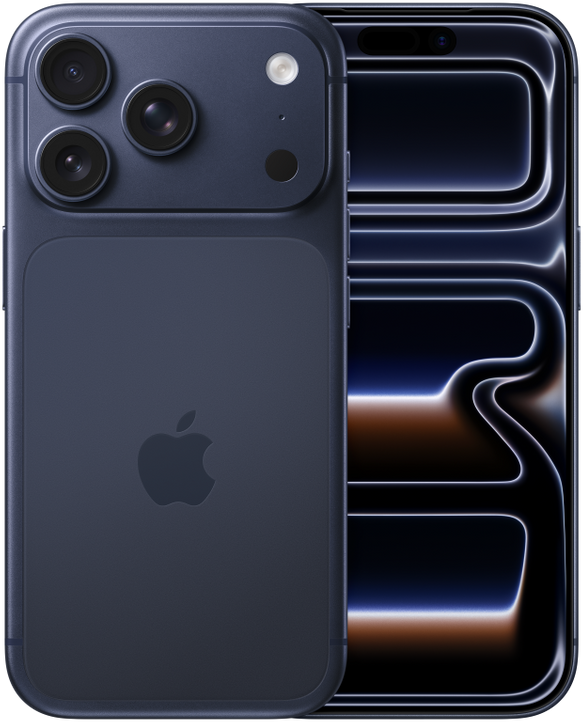
| カラー | ディープブルー |
| PRICE BASEの 買取価格 | 158,000円 |
iPhone 16 128GB
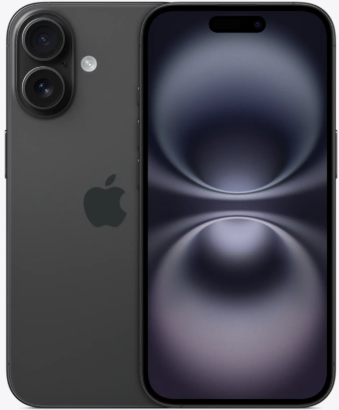
| カラー | ブラック |
| PRICE BASEの 買取価格 | 101,000円 |
iPhone 15 Pro 128GB
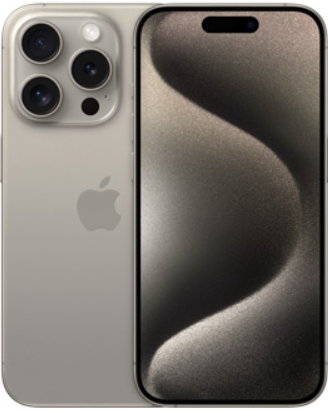
| カラー | ナチュラルチタニウム |
| PRICE BASEの 買取価格 | 96,000円 |
iPhone 13 128GB
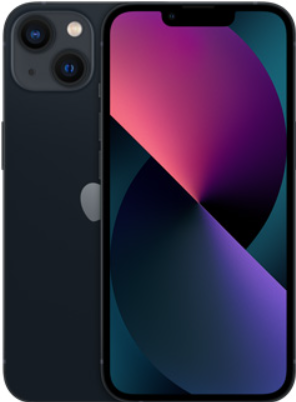
| カラー | ミッドナイト |
| PRICE BASEの 買取価格 | 39,000円 |
※2026年11月9日時点のPRICE BASEの買取価格です。傷や欠品のない状態での価格で、実際の買取価格は状態や付属品、査定時の相場によって変わります。容量・色ごとの価格は、iPhoneの買取価格表で確認できます。
\ 最短当日集荷&最短即日査定! /
iPhoneを売る前の準備に関するよくある質問
iPhoneを売る前にやることについて、よくある質問を紹介します。
iPhoneを売る前にやることは何ですか?
バックアップと新しいiPhoneへのデータ移行、アプリの引き継ぎ、Apple Watchのペアリング解除、「探す」のオフとサインアウト、「すべてのコンテンツと設定を消去」、SIM・eSIMの整理、付属品の用意の順に進めます。
手順は、本記事の「iPhoneを売る前にやること7つ」で紹介しています。
売る前に初期化は必要ですか?
はい。Appleは、売却・譲渡・下取りの前に、デバイスのすべてのコンテンツと設定を消去するよう案内しています。
PRICE BASEでも、初期化とアクティベーションロックの解除をしてから送るよう案内しています。
アクティベーションロックは、どうやって解除しますか?
「設定」→「[自分の名前]」→「探す」→「iPhoneを探す」をオフにして、Apple Accountのパスワードを入力します。そのあと、サインアウトして、「すべてのコンテンツと設定を消去」を行います。
「盗難デバイスの保護」がオンのときは、先にオフにします。
「消去せずにサインアウト」で売っても大丈夫ですか?
おすすめしません。写真・連絡先・パスワードなどのデータが、iPhoneに残ります。
売るときは、サインアウトの画面で消去する選択肢を選び、そのあと「すべてのコンテンツと設定を消去」も行います。
初期化すると、iCloudのバックアップも消えますか?
iPhoneを消去しても、iCloudに保存したデータは削除されません。ただし、iCloudにサインインした状態で、手動でアイテムを削除すると、iCloudとサインインしているすべてのデバイスから消えます。
売る前にiCloudでデータを消す必要はありませんが、残したくないデータは、別に削除してください。
eSIMのiPhoneは、どうすればよいですか?
消去の画面で、デバイスとeSIMプロファイルを消去する選択肢を選びます。あとから、「設定」→「モバイル通信」でeSIMを削除することもできます。
新しい回線の手続きは、契約先の通信事業者で行います。
Apple Accountのパスワードを忘れたら、売れませんか?
アクティベーションロックを解除するために、パスワードが必要です。信頼できるデバイスと電話番号があれば、Apple Accountのパスワードをリセットできます。
リセットできないときは、アカウントの復旧を申請します。数日以上かかる場合があるので、早めに確認しましょう。
iPhoneを売る前にやることのまとめ
iPhoneを売る前は、バックアップ→アプリの引き継ぎ→Apple Watch・ウォレットの整理→「探す」オフとサインアウト→消去→SIM・eSIM→付属品の順に進めます。
消去は、新しいiPhoneでデータが使えるのを確かめてからです。
アクティベーションロックは、「探す」をオフにして、サインアウトと消去を行えば解除できます。
PRICE BASEなら、最短当日集荷・最短即日査定、業界最高値水準の買取で、査定料・発送料は無料です。さらに、1万円以上の買取で買取金額10%UP(上限1万円)のキャンペーンも実施中です(2026年11月9日時点。予告なく終了する場合があります)。準備が終わったiPhoneは、ぜひお試しください!
\ 最短当日集荷&最短即日査定! /
iPhoneの買取業者や、売り方の違いは、次の記事も参考にしてください。